
Cập nhật 08/10/2026: Bản desktop mới nhất là Antigravity 2.0 v2.21.1 (ra ngày 07/10/2026), CLI v1.3.1. Công cụ đổi rất nhanh, nên hãy đối chiếu lại trang chính thức.
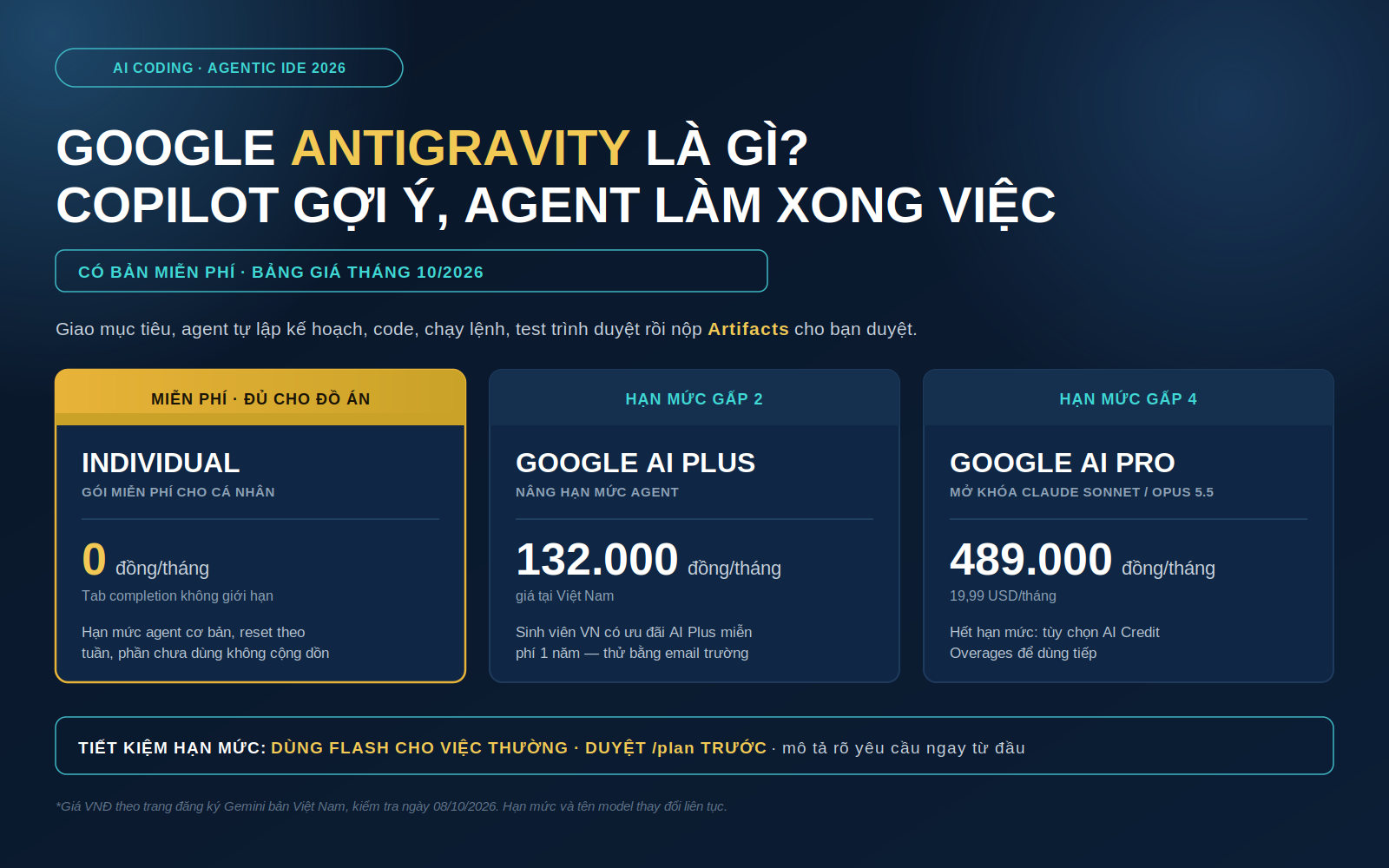
Google Antigravity là gì? Google Antigravity là nền tảng lập trình agentic của Google. Bạn giao một mục tiêu, agent tự lập kế hoạch, viết code, chạy lệnh terminal, mở trình duyệt kiểm thử, rồi nộp lại “Artifacts” cho bạn duyệt. Nền tảng gồm bốn bề mặt: ứng dụng desktop, công cụ dòng lệnh agy, một SDK bản preview và một endpoint qua Gemini API.
Nói gọn: Copilot gợi ý code, còn Antigravity làm xong cả đầu việc rồi nộp báo cáo.
Google Antigravity là gì?
Bài này dành cho sinh viên IT và lập trình viên mới. Bạn sẽ hiểu agentic IDE là gì, biết giá thật tháng 10/2026, cài được desktop app và CLI, rồi chạy một ví dụ thật.
Google Antigravity là gì? Giải thích cho người mới
Hãy xếp công cụ AI lập trình thành ba cấp. Cấp 1 gợi ý dòng code. Cấp 2 là chat sửa code: bạn bôi một đoạn, AI trả bản sửa. Cấp 3 là agent tự làm cả task — bạn nói “thêm trang đăng nhập và viết test”, agent tự chia việc, tạo file, chạy lệnh, kiểm tra rồi báo kết quả.
Cấp 3 có tên riêng: agentic. Một agentic IDE được thiết kế quanh agent, chứ không phải gắn thêm ô chat. Nếu chưa quen khái niệm nền, hãy đọc trước bài AI agent.
So sánh đời thường: thực tập sinh thay vì người nhắc bài
Copilot giống bạn cùng bàn nhắc bài: bạn vẫn làm, nó thì thầm câu tiếp theo. Antigravity giống một thực tập sinh được giao việc: em ấy nộp kế hoạch, bạn gạch bỏ vài ý, em ấy làm rồi nộp code kèm ảnh chụp chứng minh đã chạy.
Vì vậy kỹ năng quan trọng nhất không phải gõ nhanh, mà là đọc kế hoạch và duyệt bài.
Google Antigravity là gì trong hệ sinh thái Google?
Đây là chỗ người mới hay nhầm, vì Google từng có bốn sản phẩm AI cho lập trình viên cùng lúc. Đến tháng 10/2026, bức tranh đã gọn lại.
| Sản phẩm | Bản chất | Trạng thái với cá nhân |
|---|---|---|
| Google Antigravity | Desktop app + CLI + SDK + API | Lựa chọn chính cho cá nhân |
| Gemini CLI | Agent terminal, mã nguồn mở | Ngừng phục vụ cá nhân từ 18/06/2026 |
| Gemini Code Assist | Extension cho VS Code, JetBrains | Bản cá nhân đã dừng |
| Jules | Agent trên máy ảo Google, trả pull request | Còn, dùng cho việc nền gắn GitHub |
Ngày 18/06/2026, Google chuyển trải nghiệm terminal từ Gemini CLI sang Antigravity CLI. Gemini CLI ngừng phục vụ tài khoản Google AI Pro, AI Ultra và tài khoản miễn phí; chỉ doanh nghiệp có license Gemini Code Assist hoặc dùng API key là không bị ảnh hưởng — xem thông báo chuyển đổi của Gemini CLI.
Vì vậy, nếu bạn là sinh viên hoặc dev các dự án cá nhân, Antigravity chính là con đường Google dành cho bạn. Những bài khuyên cài Gemini CLI hay Gemini Code Assist đều đã lỗi thời.
Từ bản preview 11/2025 đến Antigravity 2.21.1
Lịch sử ngắn này giải thích tại sao nhiều bài tiếng Việt đang mô tả một sản phẩm không còn tồn tại.
- 18/11/2025 — ra mắt cùng Gemini 3, dạng preview, lúc đó là một IDE fork từ Visual Studio Code.
- 19/05/2026 (Google I/O) — Antigravity 2.0 tách thành desktop app, CLI, SDK preview và endpoint Gemini API.
- 22/06/2026 — bản 2.1.1 thành bản ổn định.
- 22/09/2026 — bản 2.17.0 thêm lệnh
/plan, cho bạn sửa kế hoạch trước khi agent viết code. - 07/10/2026 — bản 2.21.1, đổi tên “Scheduled Tasks” thành “Automations”.
Nói cách khác: Antigravity ra bản mới gần như mỗi tuần.
Bốn tính năng cốt lõi của Antigravity
Phần trên đã trả lời Google Antigravity là gì ở mức khái niệm. Bốn tính năng dưới đây cho thấy nó làm việc ra sao trong thực tế.
Editor view và Manager view
Editor view trông như VS Code, thêm sidebar agent. Người mới nên bắt đầu ở đây. Manager view (Agent Manager) là bảng điều phối, nơi bạn chạy nhiều agent song song.
Artifacts — cách bạn “kiểm tra bài” của agent
Artifacts là sản phẩm trung gian agent nộp lại: implementation plan dạng Markdown, code diff trực quan, sơ đồ kiến trúc, hình ảnh và bản ghi thao tác trình duyệt.
Điểm hay nhất là bạn comment trực tiếp lên Artifact. Agent nộp kế hoạch 6 bước, bạn ghi chú vào bước 3: “dùng bảng users có sẵn”, và agent sửa kế hoạch trước khi chạm vào file trên máy bạn. Với người đang học, đây là phần giá trị nhất: bạn thấy được cách agent chia bài toán lớn thành việc nhỏ.
Browser Subagent — agent tự mở Chrome để test
Antigravity có một subagent chuyên trách trình duyệt. Nó mở Chrome, điều khiển tab, đọc trang và tự test giao diện bạn vừa làm. Agent chạy trong một profile Chrome riêng, nên dữ liệu cá nhân tách biệt; Antigravity cũng dùng denylist và allowlist để giới hạn URL agent truy cập.
Antigravity dùng model nào?
| Model | Gói cần có |
|---|---|
| Gemini 3.8 / 3.7 / 3.6 Flash, Gemini 3.1 Pro | Mọi gói, kể cả miễn phí |
| Claude Sonnet 5.5, Claude Opus 5.5 | AI Pro trả phí, AI Ultra |
| Claude Sonnet/Opus 4.6, GPT-OSS-120b | Loại bỏ ngày 02/11/2026 |
Phần sinh ảnh do Nano Banana 2 đảm nhiệm. Model Flash có biến thể Low, Medium, Fast, High; biến thể cao suy luận kỹ hơn nhưng tốn hạn mức nhiều hơn. Ngoài ra Antigravity có Automations cho agent chạy theo lịch, cùng hooks, subagent động, marketplace plugin và khả năng kết nối server MCP.
Google Antigravity có miễn phí không? Bảng giá tháng 10/2026
Có, và bản miễn phí đủ cho phần lớn đồ án sinh viên. Tuy nhiên đây là miễn phí kèm hạn mức.
| Gói | USD/tháng | VNĐ/tháng | Đặc điểm |
|---|---|---|---|
| Individual (miễn phí) | 0 | 0 | Tab completion không giới hạn; hạn mức agent cơ bản |
| Google AI Plus | — | 132.000 | Gấp 2 bản miễn phí |
| Google AI Pro | 19,99 | 489.000 | Gấp 4; thêm Gemini trong Gmail, Docs |
| Google AI Ultra 5x | 99,99 | từ 2.250.000 | Gấp 5 lần AI Pro |
| Google AI Ultra 20x | 199,99 | 5.500.000 | Gấp 20 lần AI Pro |
| Organizations | Theo mức dùng | Theo mức dùng | Gộp qua Gemini Enterprise Agent Platform |
(Giá VNĐ lấy từ trang đăng ký Gemini bản Việt Nam, kiểm tra ngày 08/10/2026. Hai bảng giá không quy đổi trực tiếp cho nhau.)
Hạn mức reset ra sao, hết hạn mức thì sao?
Một, hạn mức tính theo lượng việc agent làm, không theo số câu bạn hỏi. Một prompt ngắn bắt agent sửa 20 file tốn nhiều hơn mười câu hỏi lý thuyết.
Hai, chu kỳ reset khác nhau theo gói. Gói trả phí reset mỗi 5 giờ trong một trần tuần; gói miễn phí reset theo tuần, và phần chưa dùng không cộng dồn.
Ba, hết hạn mức thì tùy thiết lập. Pro và Ultra có tùy chọn AI Credit Overages: để “Never” thì chờ, để “Always” thì dùng AI credit đã mua. Gói miễn phí chỉ còn cách chờ.
Lời khuyên riêng cho sinh viên Việt Nam
Trang đăng ký Gemini tại Việt Nam đang có ưu đãi Google AI Plus miễn phí một năm cho sinh viên, kèm ghi chú “sắp hết hạn”. Nếu đang học, hãy kiểm tra ngay bằng email trường. Ngoài ra, hãy tiết kiệm hạn mức bằng ba thói quen:
- Dùng Flash cho việc thường, chỉ chuyển Gemini 3.1 Pro khi bài toán thật khó.
- Mô tả yêu cầu rõ ngay từ đầu, vì mỗi lần agent làm lại là tốn hạn mức. Kỹ thuật này gọi là prompt engineering.
- Dùng
/planduyệt kế hoạch trước, vì sửa một dòng kế hoạch rẻ hơn sửa 15 file.
Muốn học AI Coding có người hướng dẫn thay vì tự mò từng công cụ? Khóa AI Coding tại CodeGym Đà Nẵng dạy cách làm việc với agent một cách có kỷ luật. Xem lộ trình tại /ai-coding/.
Cách cài Google Antigravity từng bước
Bạn đã biết Google Antigravity là gì, giờ hãy cài thử. Phần này làm theo tài liệu cài đặt chính thức của Antigravity, kiểm tra ngày 08/10/2026.
Bước 1 — Kiểm tra yêu cầu hệ thống
| Hệ điều hành | Yêu cầu | Bản tải |
|---|---|---|
| macOS | macOS 12 (Monterey) trở lên | Apple Silicon, Intel (.dmg) |
| Windows | Windows 10 64-bit trở lên | x64, ARM64 (.exe) |
| Linux | glibc ≥ 2.28, glibcxx ≥ 3.4.25 | x64, ARM64 (.tar.gz) |
Tài liệu không công bố mức RAM tối thiểu. Theo kinh nghiệm dạy học của chúng tôi, máy 8 GB RAM vẫn chạy được, nhưng nên đóng Chrome và Docker khi agent làm việc.
Bước 2 — Tải và cài ứng dụng desktop
Mở antigravity.google/download, chọn đúng hệ điều hành, cài như ứng dụng thường, rồi đăng nhập bằng tài khoản Google. Nếu hệ thống hỏi “Keep Both” hay “Replace”, hãy chọn Replace — “Keep Both” để lại bản cũ và gây lẫn phiên bản.
Bước 3 — Cài Antigravity CLI
# macOS và Linux
curl -fsSL https://antigravity.google/cli/install.sh | bash
# Windows, chạy trong PowerShell
irm https://antigravity.google/cli/install.ps1 | iexTrình cài đặt đặt file thực thi tại ~/.local/bin/agy (macOS, Linux) hoặc C:\Users\<tên-bạn>\AppData\Local\agy\bin (Windows). Kiểm tra bằng agy --version.
Nếu terminal báo “command not found”, nguyên nhân gần như luôn là ~/.local/bin chưa nằm trong PATH. Hãy thêm dòng sau vào ~/.bashrc hoặc ~/.zshrc:
export PATH="$HOME/.local/bin:$PATH"Bước 4 — Thiết lập lần đầu và chọn mức quyền
Lần đầu chạy agy, công cụ hỏi bảng màu, chế độ hiển thị, xác nhận tin cậy workspace rồi index file. Việc quan trọng nhất là chọn mức quyền cho agent. Trên macOS và Linux có ba preset:
| Preset | Agent được làm gì | Nên dùng khi |
|---|---|---|
| Default | Lệnh chạy trong sandbox, chỉ thấy workspace, không có mạng | Mặc định an toàn |
| Request Review | Tắt sandbox, nhưng mọi lệnh terminal đều hỏi bạn trước | Khuyến nghị cho người mới |
| Turbo | Tắt sandbox, agent thấy toàn bộ ổ đĩa | Khi đã rất quen, có Git |
Đổi preset tại Settings > General > Permission Settings, hoặc đặt riêng cho dự án tại Settings > Projects. Ngoài preset còn ba danh sách luật dạng action(target) như command(git), ưu tiên theo thứ tự Deny > Ask > Allow; với CLI, luật nằm trong ~/.gemini/antigravity-cli/settings.json. Riêng Windows vẫn dùng cơ chế cũ.
Lời khuyên cho sinh viên: để Request Review trong ít nhất một tháng đầu. Mỗi lần agent xin chạy một lệnh, bạn đọc lệnh đó — đây là cách học terminal nhanh nhất.
Ví dụ thực hành: giao cho agent viết một script Python
Câu trả lời rõ nhất cho câu hỏi Google Antigravity là gì nằm ở chỗ bạn tự chạy thử. Bài tập: lấy tiêu đề các bài mới nhất từ một trang tin rồi lưu ra CSV.
mkdir ~/thu-nghiem-antigravity && cd ~/thu-nghiem-antigravity
agy
Khi màn hình agent hiện ra, hãy gõ /plan rồi nhập yêu cầu, ví dụ: “Viết script Python lấy tiêu đề 10 bài mới nhất từ trang tin tôi chỉ định và lưu ra CSV, dùng requests và BeautifulSoup, có xử lý lỗi mạng.”
Hai lệnh khác đáng biết: /goal cho agent chạy đến khi xong, còn /grill-me khiến agent hỏi lại cho rõ yêu cầu.
Đọc Implementation Plan trước khi duyệt
Agent sẽ nộp kế hoạch Markdown, thường gồm: tạo môi trường ảo, cài thư viện, viết các hàm tải trang, bóc tiêu đề và ghi CSV. Hãy đọc kỹ ba thứ:
- Agent định tạo hay sửa file nào? Nếu nó muốn sửa file ngoài dự án, đó là tín hiệu xấu.
- Nó định cài thư viện nào? Thư viện lạ cần bạn tra lại.
- Nó có viết test không? Nếu không, hãy comment yêu cầu thêm.
Code agent sinh ra và cách đọc
import csv
import requests
from bs4 import BeautifulSoup

def tai_trang(url: str, timeout: int = 10) -> str:
    """Tải HTML một trang. Trả về chuỗi rỗng nếu lỗi mạng."""
    try:
        res = requests.get(url, timeout=timeout,
                           headers={"User-Agent": "Mozilla/5.0"})
        res.raise_for_status()
        return res.text
    except requests.RequestException as loi:
        print(f"Không tải được {url}: {loi}")
        return ""

def boc_tieu_de(html: str, selector: str, so_luong: int = 10) -> list[str]:
    soup = BeautifulSoup(html, "html.parser")
    return [t.get_text(strip=True) for t in soup.select(selector)[:so_luong]]

def luu_csv(tieu_de: list[str], duong_dan: str) -> None:
    with open(duong_dan, "w", newline="", encoding="utf-8") as f:
        w = csv.writer(f)
        w.writerow(["stt", "tieu_de"])
        w.writerows(enumerate(tieu_de, start=1))

if __name__ == "__main__":
    html = tai_trang("https://example.com/tin-tuc")
    if html:
        luu_csv(boc_tieu_de(html, "h3.title a"), "tieu_de.csv")
Ba điểm đáng học ở đây:
tai_trangbắtrequests.RequestExceptionchứ không bắtExceptionchung, nên lỗi lập trình của bạn vẫn hiện ra thay vì bị che.boc_tieu_denhậnselectortừ bên ngoài, nên script dùng lại được cho trang khác.luu_csvdùngencoding="utf-8"vànewline="". Thiếuutf-8, tiêu đề tiếng Việt thành ký tự lạ; thiếunewline="", file CSV trên Windows có dòng trống xen kẽ.
Hãy để ý: agent chọn h3.title a làm selector. Selector này gần như chắc chắn sai, vì agent đoán cấu trúc HTML mà chưa xem trang thật. Đó là một dạng AI hallucination bạn phải tự bắt.
Xem Artifacts và yêu cầu sửa
Sau khi chạy, agent nộp lại task list đã tick, code diff, kết quả terminal và bản ghi thao tác trình duyệt. Hãy mở code diff đọc từng dòng thay đổi, rồi comment thẳng vào Artifact: “selector sai, hãy mở trang bằng Browser Subagent rồi lấy selector thật”. Chính vòng nộp bài — nhận xét — sửa này là khác biệt lớn nhất so với một ô chat.
Antigravity so với Cursor, Claude Code và Codex
| Tiêu chí | Antigravity | Cursor | Claude Code | Codex |
|---|---|---|---|---|
| Hình thức | Desktop + CLI + SDK | IDE giao diện | Terminal | CLI, cloud |
| Model | Gemini, Claude 5.5, GPT-OSS | Nhiều nhà cung cấp | Dòng Claude | Dòng GPT |
| Bản miễn phí | Có, reset theo tuần | Có bản dùng thử | Theo thuê bao | Theo thuê bao |
| Tự test trình duyệt | Có sẵn Browser Subagent | Thêm cấu hình | Thêm cấu hình | Thêm cấu hình |
| Phù hợp với | Người mới cần thấy kế hoạch | Quen IDE | Quen terminal | Đã dùng OpenAI |
Khuyến nghị cho sinh viên: bắt đầu ở công cụ có giao diện, tức Antigravity hoặc Cursor, vì ở đó bạn nhìn thấy agent sửa gì. Khi đã đọc diff thành thạo, hãy thử công cụ thuần terminal.
Ưu điểm, nhược điểm và rủi ro “mất gốc”
Không công cụ nào chỉ có mặt tốt. Dưới đây là đánh giá cân bằng để bạn tự quyết định.
Ưu điểm. Bản miễn phí đủ cho đồ án, lại có ưu đãi AI Plus cho sinh viên. Artifacts cho bạn thấy cách agent chia việc. Browser Subagent tích hợp sẵn, và ba preset quyền rõ ràng.
Nhược điểm. Hạn mức và tên model đổi liên tục, với ba model bị loại bỏ ngày 02/11/2026. Bản mới ra quá nhanh nên tên tính năng cũng đổi theo. Quyền trên Windows còn tụt lại, SDK vẫn ở preview.
Ba nguyên tắc để không “mất gốc”
Việc để agent làm hết rồi nhận code mà không đọc có tên riêng chỉ có vibe coding. Cách đó chạy được demo, nhưng không giúp bạn giỏi lên. Vì vậy hãy giữ ba nguyên tắc:
- Luôn đọc plan trước khi duyệt. Không hiểu bước nào thì hỏi lại agent cho đến khi hiểu.
- Tự viết test, đừng để agent viết. Viết test buộc bạn định nghĩa đúng kết quả mong đợi.
- Giải thích lại code cho người khác. Không giải thích nổi một hàm thì coi như hàm đó chưa xong.
Câu hỏi thường gặp về Google Antigravity
Google Antigravity là gì, nói trong một câu?
Google Antigravity là nền tảng lập trình agentic của Google, gồm ứng dụng desktop, CLI agy, SDK preview và endpoint qua Gemini API. Bạn giao mục tiêu, agent tự lập kế hoạch, viết code, chạy lệnh, mở trình duyệt kiểm thử rồi nộp Artifacts cho bạn duyệt trước khi áp dụng.
Google Antigravity có miễn phí không?
Có. Gói Individual giá 0 đồng, cho Tab completion và Command không giới hạn, kèm hạn mức agent cơ bản reset theo tuần. Gói này đủ cho đồ án sinh viên. Muốn hạn mức cao hơn, bạn nâng lên Google AI Plus 132.000đ hoặc AI Pro 489.000đ mỗi tháng.
Google Antigravity dùng model AI nào?
Tính đến 08/10/2026, bộ chọn model gồm Gemini 3.8 Flash, 3.7 Flash, 3.6 Flash và Gemini 3.1 Pro cho mọi gói. Claude Sonnet 5.5 và Opus 5.5 yêu cầu AI Pro trả phí hoặc AI Ultra. Claude 4.6 cùng GPT-OSS-120b bị loại bỏ ngày 02/11/2026. Phần sinh ảnh do Nano Banana 2 đảm nhiệm.
Google Antigravity khác Gemini CLI và Gemini Code Assist thế nào?
Với người dùng cá nhân, hai sản phẩm kia đã dừng. Ngày 18/06/2026, Gemini CLI ngừng phục vụ tài khoản AI Pro, AI Ultra và tài khoản miễn phí; bản Gemini Code Assist cho cá nhân cũng kết thúc. Chỉ doanh nghiệp có license Standard hoặc Enterprise còn dùng được, nên Antigravity là lựa chọn duy nhất cho cá nhân.
Máy cấu hình thấp có chạy được Antigravity không?
Yêu cầu chính thức khá nhẹ: macOS 12 trở lên, Windows 10 64-bit, hoặc Linux có glibc từ 2.28. Google không công bố mức RAM tối thiểu. Máy 8 GB RAM vẫn chạy được, nhưng hãy đóng các ứng dụng nặng khi agent làm việc, vì Browser Subagent mở thêm một profile Chrome.
Hết hạn mức agent miễn phí thì làm gì?
Với gói miễn phí, bạn chỉ có thể chờ chu kỳ reset theo tuần, vì phần chưa dùng không cộng dồn. Người dùng AI Pro và AI Ultra có thêm tùy chọn AI Credit Overages: đặt “Always” để tiếp tục bằng AI credit đã mua. Cách tiết kiệm tốt nhất là dùng Flash và duyệt plan trước.
Sinh viên mới học lập trình có nên dùng Google Antigravity?
Nên, nhưng có điều kiện. Hãy dùng nó như công cụ học cách chia việc, không phải máy sinh code để nộp bài. Giữ ba nguyên tắc: đọc plan trước khi duyệt, tự viết test, và giải thích lại được mọi hàm agent viết. Chưa giải thích nổi thì coi như chưa hoàn thành.
Kết luận: Google Antigravity là gì, nói gọn lại
Google Antigravity là nền tảng agentic của Google gồm desktop app, CLI agy, SDK và endpoint API. Bạn giao mục tiêu, agent lập kế hoạch, làm việc, rồi nộp Artifacts để bạn duyệt.
Ba điều nên nhớ: Antigravity đã thay thế Gemini CLI và Gemini Code Assist cho cá nhân từ tháng 6/2026; bản miễn phí đủ cho đồ án; và hãy để preset Request Review trong thời gian đầu.
Cuối cùng, một điều không đổi dù công cụ đổi hàng tuần: kỹ năng nền vẫn quyết định. Đọc được kế hoạch, viết được test, hiểu được code mình nhận — đó là thứ agent không làm thay bạn.
Muốn học AI Coding một cách có hệ thống? CodeGym Đà Nẵng dạy bạn làm việc với agent theo kỷ luật của một lập trình viên thật: đọc plan, review diff, viết test, kiểm soát quyền. Xem lộ trình AI Coding tại /ai-coding/ hoặc để lại thông tin để được tư vấn miễn phí.
0 Lời bình